คู่มือการใช้งาน
ระบบรับสมัครนักศึกษา
สำนักส่งเสริมวิชาการและงานทะเบียน มหาวิทยาลัยเทคโนโลยีราชมงคลพระนคร
ข้อแนะนำก่อนการสมัครเรียน
หากคลิกลิงก์ต่าง ๆ บน LINE หรือ Facebook Messenger หรือโปรแกรมแชทต่าง ๆ ต้องเปิดระบบด้วย Browser เพื่อทำการสมัคร

- Microsoft Edge
- Google Chrome
- Safari
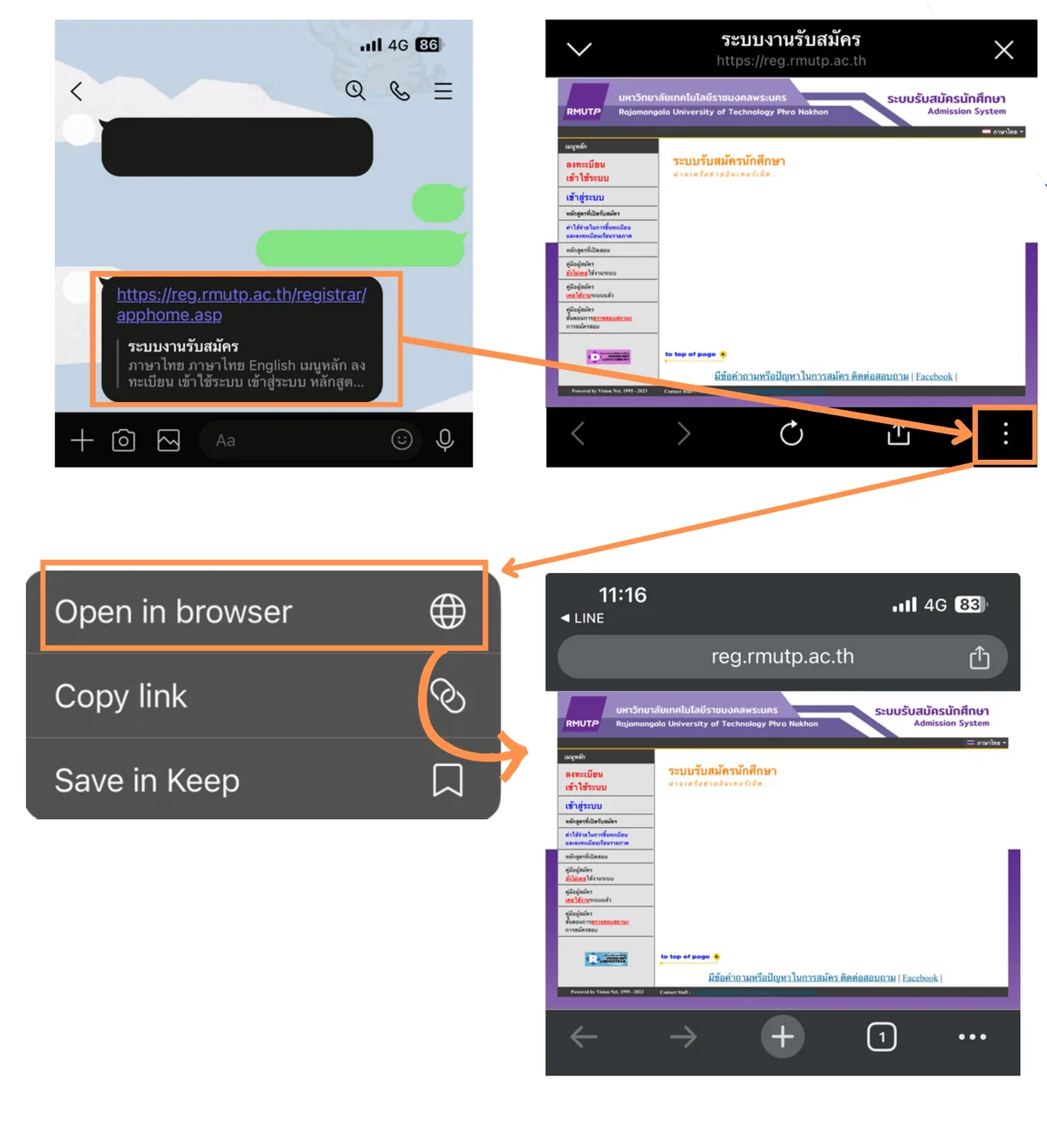
แตะหรือคลิกที่ภาพเพื่อดูภาพขยายในแท็บใหม่
1ขั้นตอนการลงทะเบียนใช้งานระบบ
เข้าไปที่เมนู “ลงทะเบียนเข้าใช้ระบบ” กรอกข้อมูลผู้สมัครให้ครบถ้วน และกดที่ปุ่ม “ลงทะเบียน”
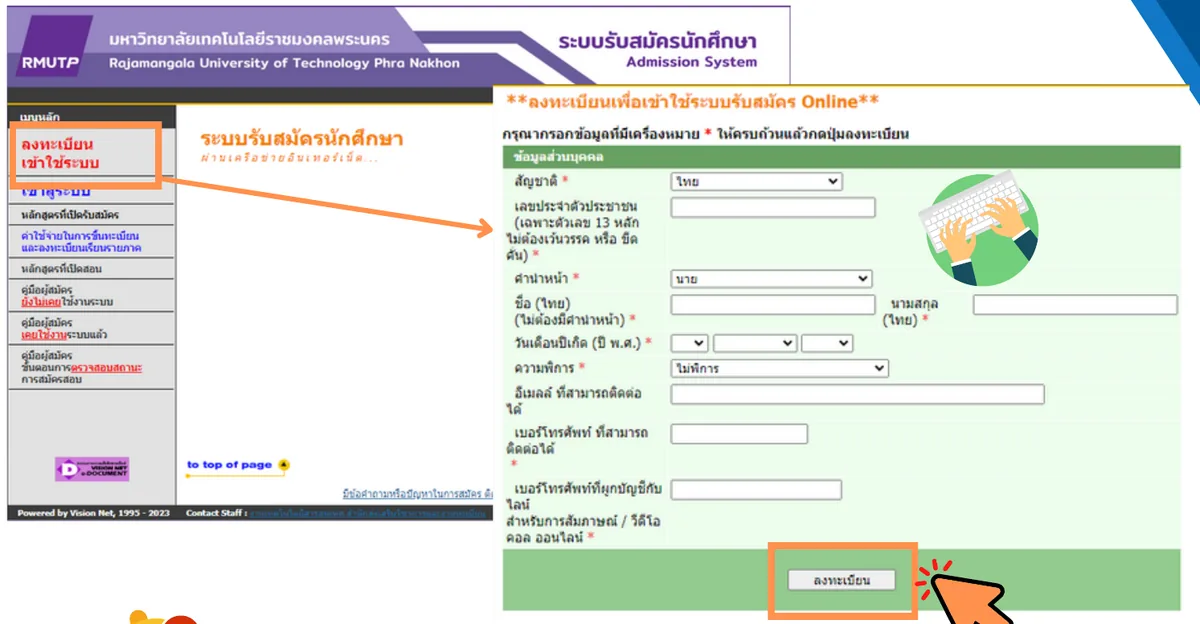
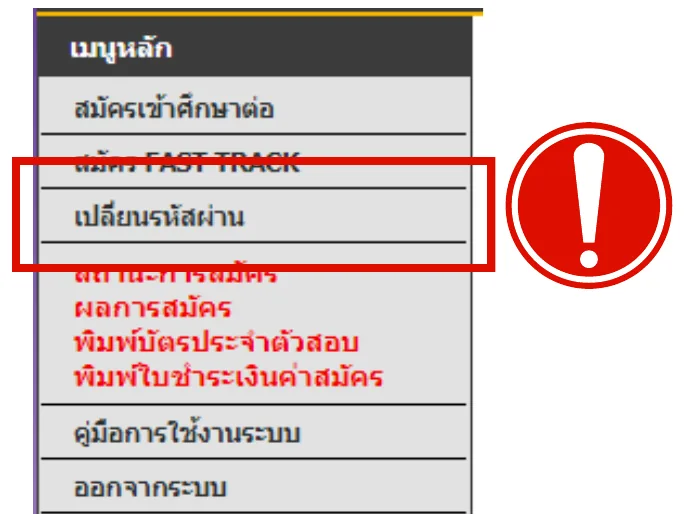
แนะนำให้ผู้สมัครทำการเปลี่ยนรหัสผ่านได้ที่เมนู “เปลี่ยนรหัสผ่าน” โดยที่รหัสผ่านใหม่ จะต้องไม่ใช่รหัสประชาชน
2ขั้นตอนการเข้าสู่ระบบ
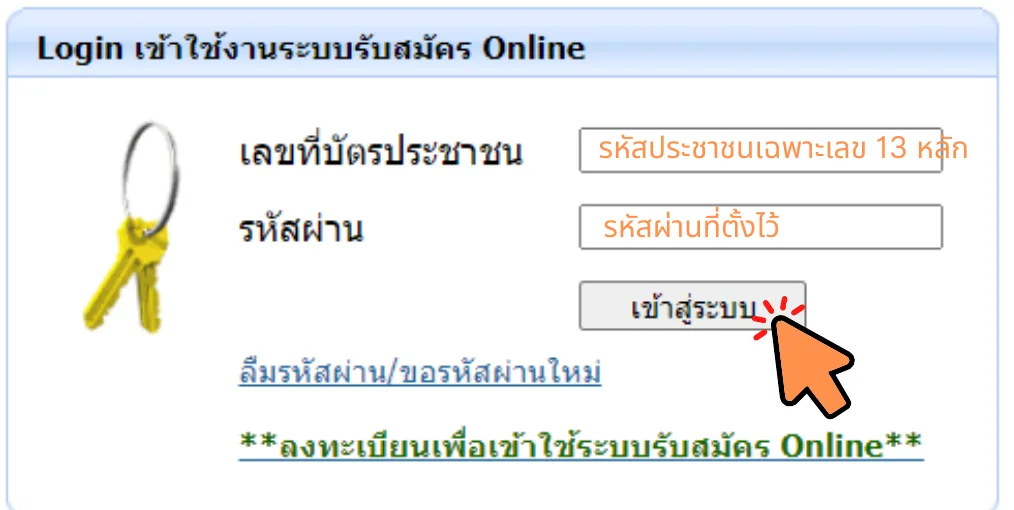
เข้าไปที่เมนู “เข้าสู่ระบบ” จากนั้นกรอกรหัสประจำตัวประชาชนและรหัสผ่านที่ตั้งไว้ โดยรหัสผ่านตั้งต้นจะเป็นรหัสประชาชน
สามารถคลิกเข้าสู่ระบบได้ที่นี่ “เข้าสู่ระบบ”
กรณีผู้สมัครลืมรหัสผ่านในการเข้าระบบ
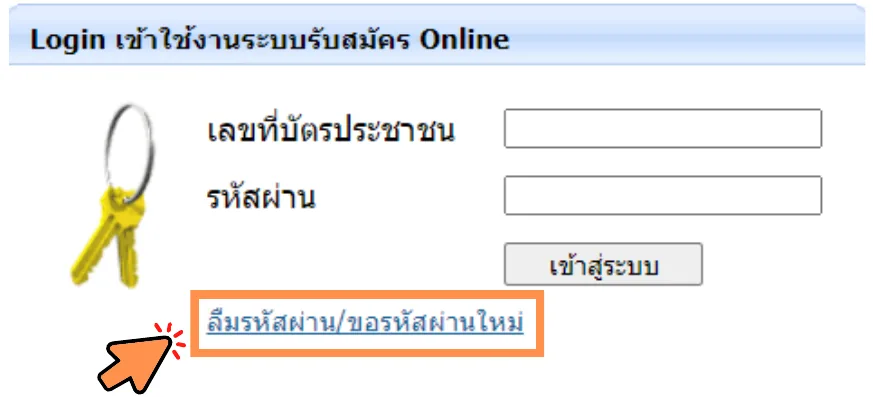
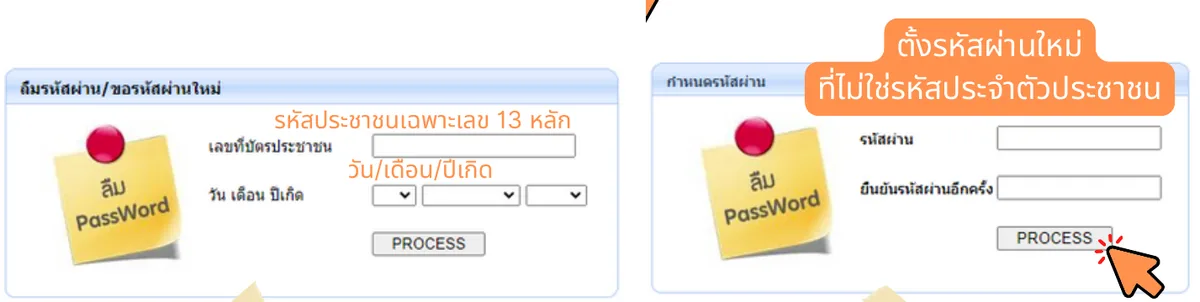
หากผู้สมัครลืมรหัสผ่านและต้องการ Reset รหัสผ่านใหม่ ให้คลิกที่เมนู “ลืมรหัสผ่าน/ขอรหัสผ่านใหม่” กรอก เลขประจำตัวประชาชน และ วัน/เดือน/ปีเกิด แล้วตั้งรหัสผ่านใหม่ โดยรหัสผ่านใหม่ต้องไม่ใช่รหัสประจำตัวประชาชน
3ขั้นตอนการสมัครเรียน
เลือกรอบ/ระดับการศึกษา และกรอกข้อมูลผู้สมัคร
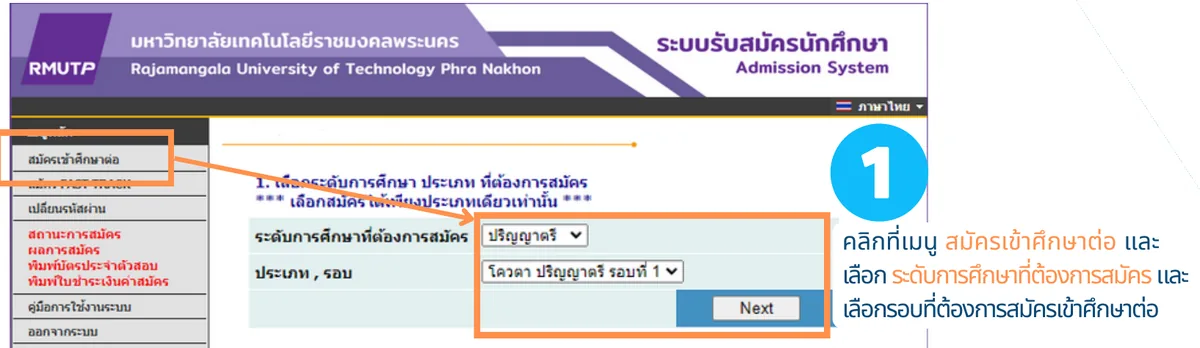
เลือกระดับการศึกษาและรอบการสมัครที่ต้องการสมัคร เลือกคณะ/สาขาวิชาที่ต้องการสมัครเข้าศึกษาต่อ ที่เมนู “สมัครเข้าศึกษาต่อ”
- 1คลิกที่เมนู สมัครเข้าศึกษาต่อ และเลือกระดับการศึกษาที่ต้องการสมัคร และเลือกรอบที่ต้องการสมัครเข้าศึกษาต่อ
- 2กรอกข้อมูลผู้สมัคร และตรวจสอบหน่วยกิตหลัง ปพ.1 (เฉพาะ ม.6)
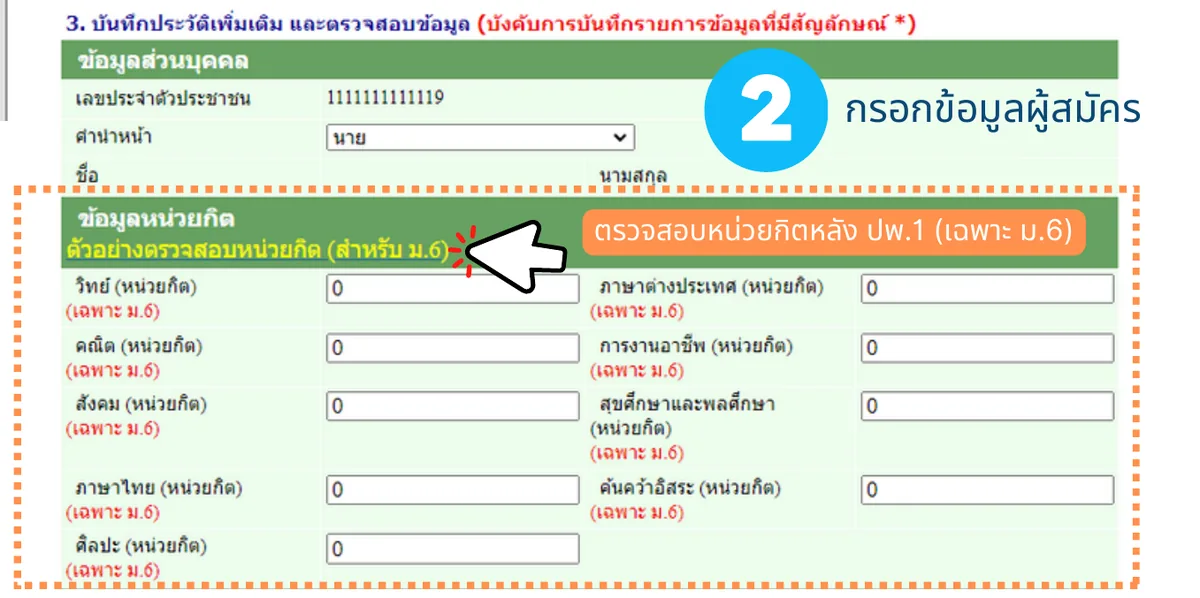
ผู้สมัครที่ใช้วุฒิ ปวช. และ ปวส. ไม่ได้นำข้อมูลในส่วนนี้ไปใช้ในการคัดเลือก
เลือกสถานศึกษาและวุฒิการศึกษา
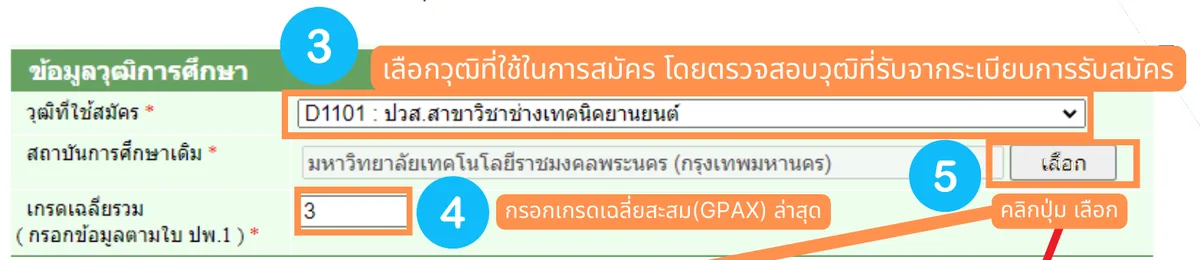
เลือกวุฒิที่ใช้ในการสมัคร โดยตรวจสอบวุฒิที่รับจากระเบียบการรับสมัคร หลังจากเลือกวุฒิที่ใช้สมัครแล้ว ให้ทำการกรอกเกรดเฉลี่ยสะสม (GPAX) และเลือกสถานศึกษาเดิม โดยคลิกที่ปุ่ม เลือก
- 3เลือกวุฒิที่ใช้ในการสมัคร โดยตรวจสอบวุฒิที่รับจากระเบียบการรับสมัคร
- 4กรอกเกรดเฉลี่ยสะสม (GPAX) ล่าสุด
- 5คลิกปุ่ม เลือก เพื่อเลือกสถานศึกษาเดิม
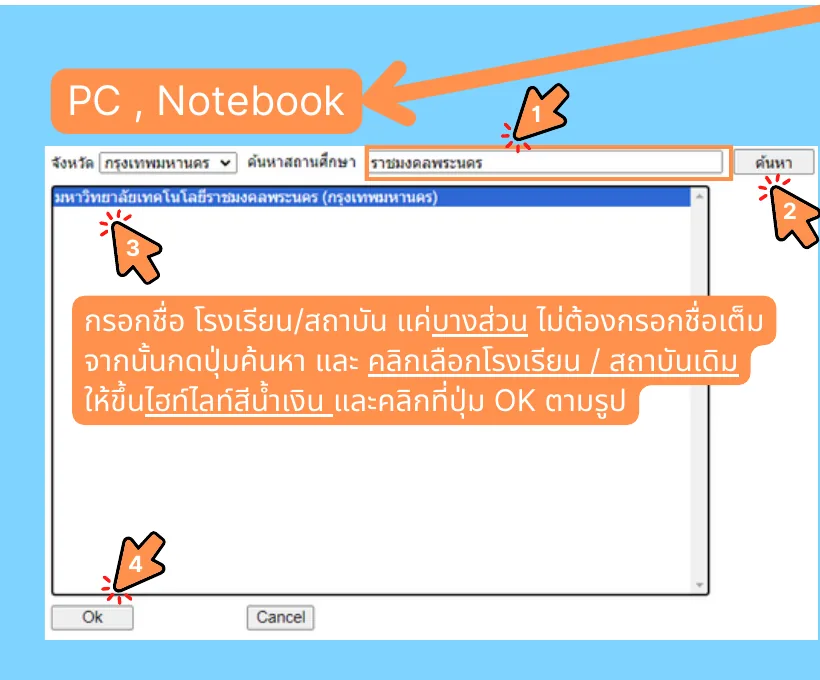
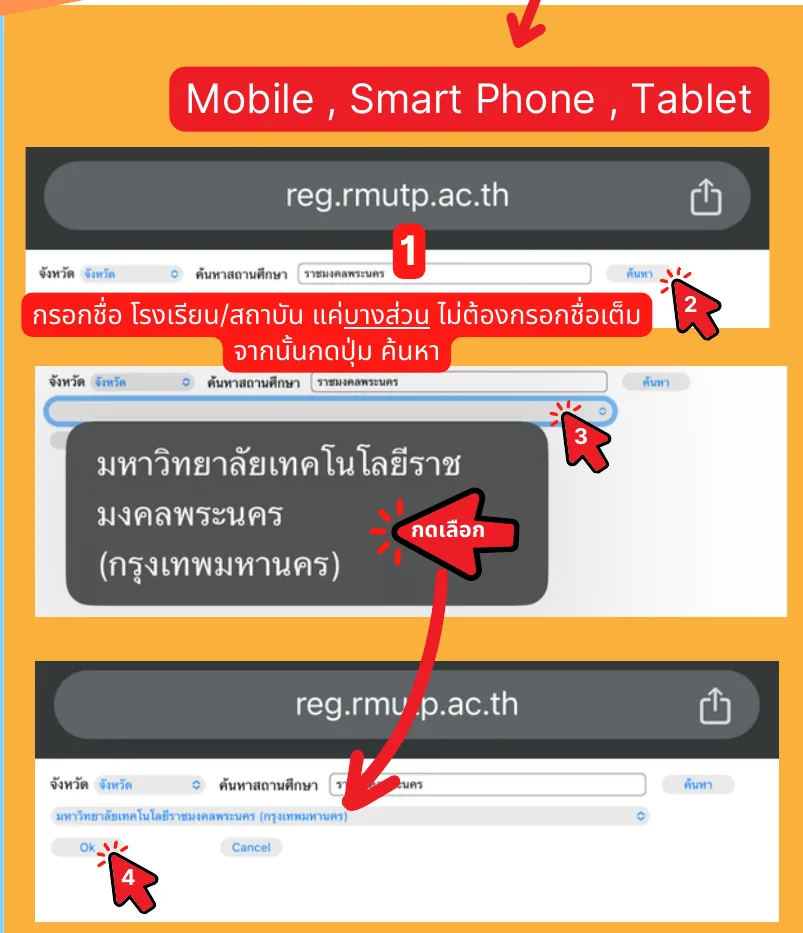
วิธีค้นหาและเลือกสถานศึกษาเดิม (เลือกแท็บตามอุปกรณ์ที่ใช้งาน)
- 1กรอกชื่อ โรงเรียน/สถาบัน แค่บางส่วน ไม่ต้องกรอกชื่อเต็ม
- 2กดปุ่ม ค้นหา
- 3คลิกเลือกโรงเรียน/สถาบันเดิม ให้ขึ้นไฮไลท์สีน้ำเงิน
- 4คลิกที่ปุ่ม OK ตามรูป
- 1กรอกชื่อ โรงเรียน/สถาบัน แค่บางส่วน ไม่ต้องกรอกชื่อเต็ม
- 2จากนั้นกดปุ่ม ค้นหา
- 3กดเลือกสถานศึกษาที่ต้องการจากรายการที่แสดง
- 4กดปุ่ม OK เพื่อยืนยัน
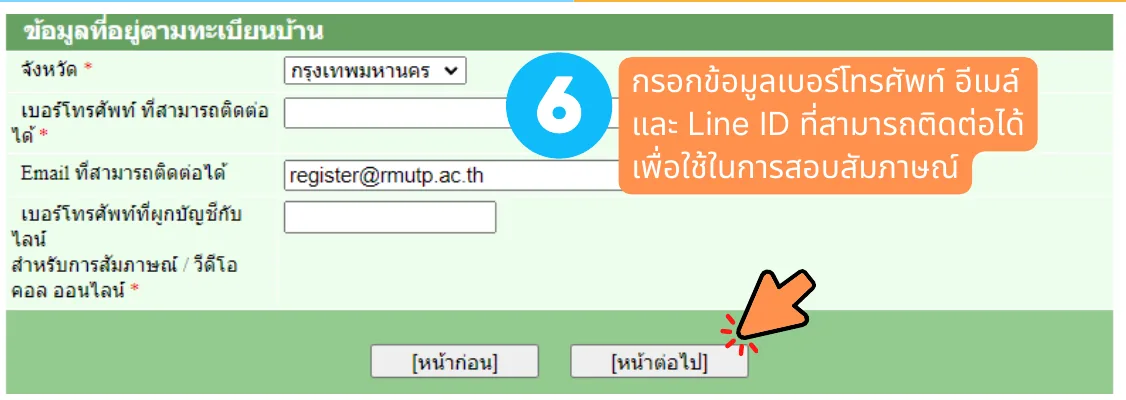
กรอกข้อมูลติดต่อ
- 6กรอกข้อมูลเบอร์โทรศัพท์ อีเมล์ และ Line ID ที่สามารถติดต่อได้ เพื่อใช้ในการสอบสัมภาษณ์
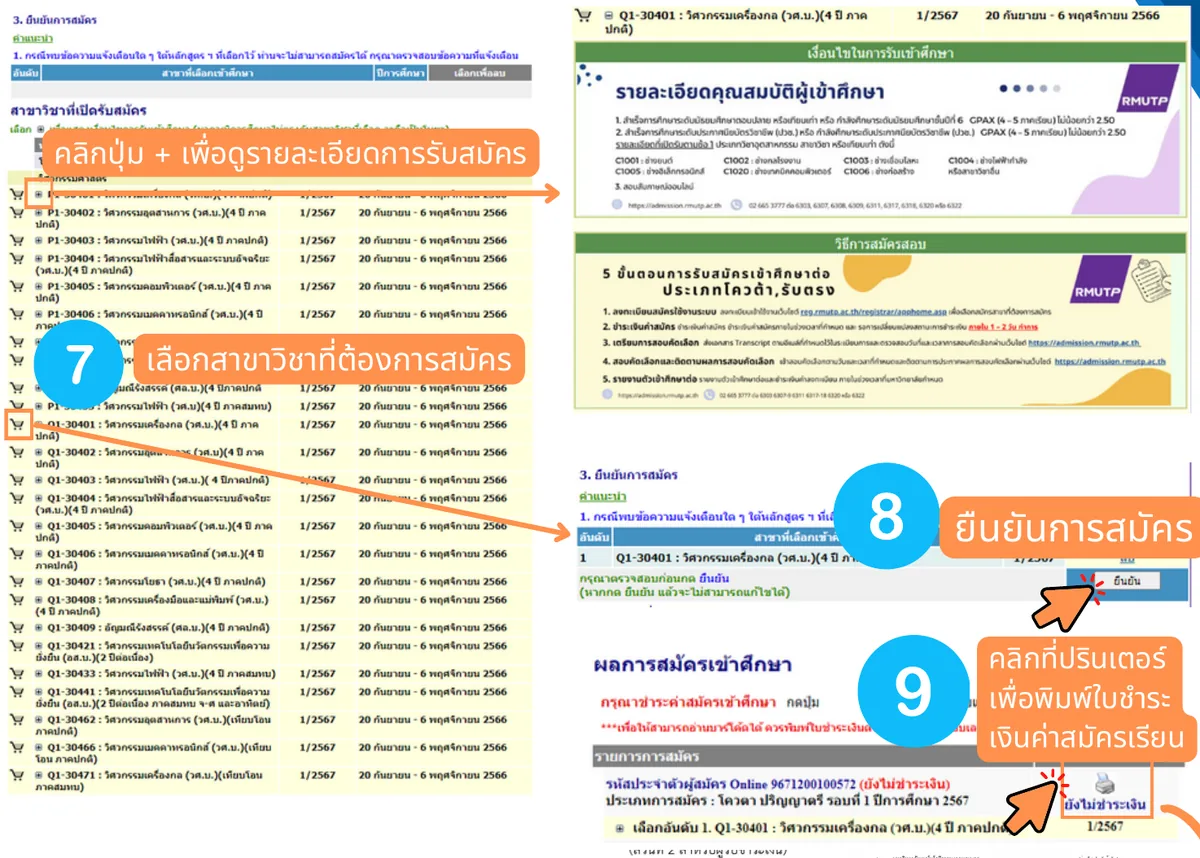
เลือกคณะ/สาขาวิชาที่ต้องการสมัคร
- คลิกปุ่ม + เพื่อดูรายละเอียดการรับสมัครในแต่ละสาขาวิชา
- คลิกปุ่ม รถเข็นสินค้า เพื่อเลือกสมัครสาขาวิชาที่ต้องการ
- คลิกปุ่ม ปริ้นเตอร์ เพื่อพิมพ์ใบชำระเงินค่าสมัครเรียน
- 7คลิกปุ่ม + เพื่อดูรายละเอียดการรับสมัคร แล้วเลือกสาขาวิชาที่ต้องการสมัคร (ปุ่มรถเข็นสินค้า)
- 8ยืนยันการสมัคร
- 9คลิกที่ปริ้นเตอร์ เพื่อพิมพ์ใบชำระเงินค่าสมัครเรียน
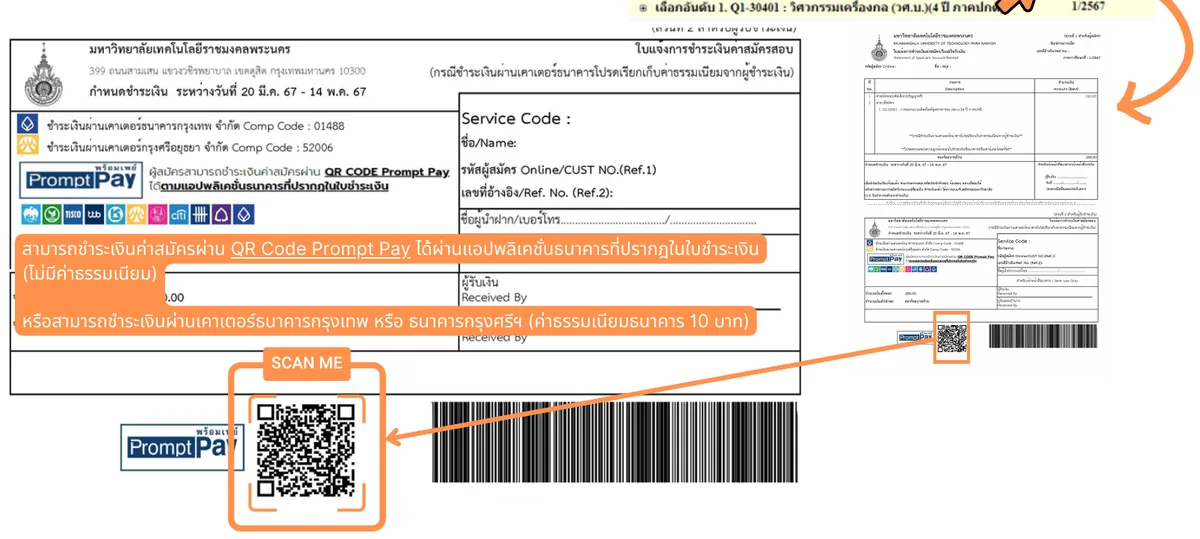
การชำระเงินค่าสมัครเรียน
4ขั้นตอนตรวจสอบสถานะการสมัคร
ตรวจสอบสถานะการสมัครและการชำระเงิน
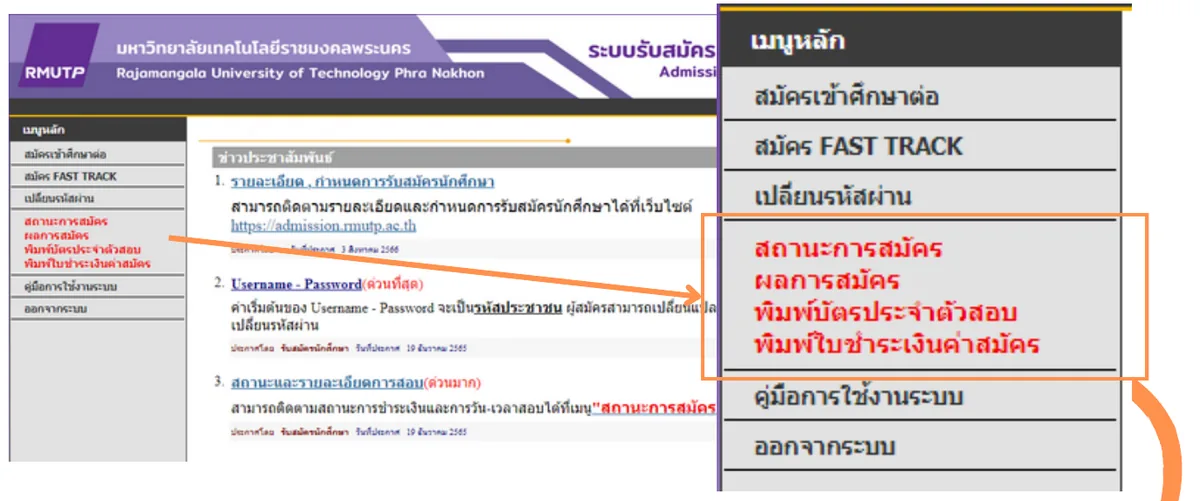
คลิกที่ปุ่มการ ตรวจสอบสถานะการสมัคร ผลการสมัคร เพื่อตรวจสอบสถานะการชำระเงิน วันและเวลาสอบ
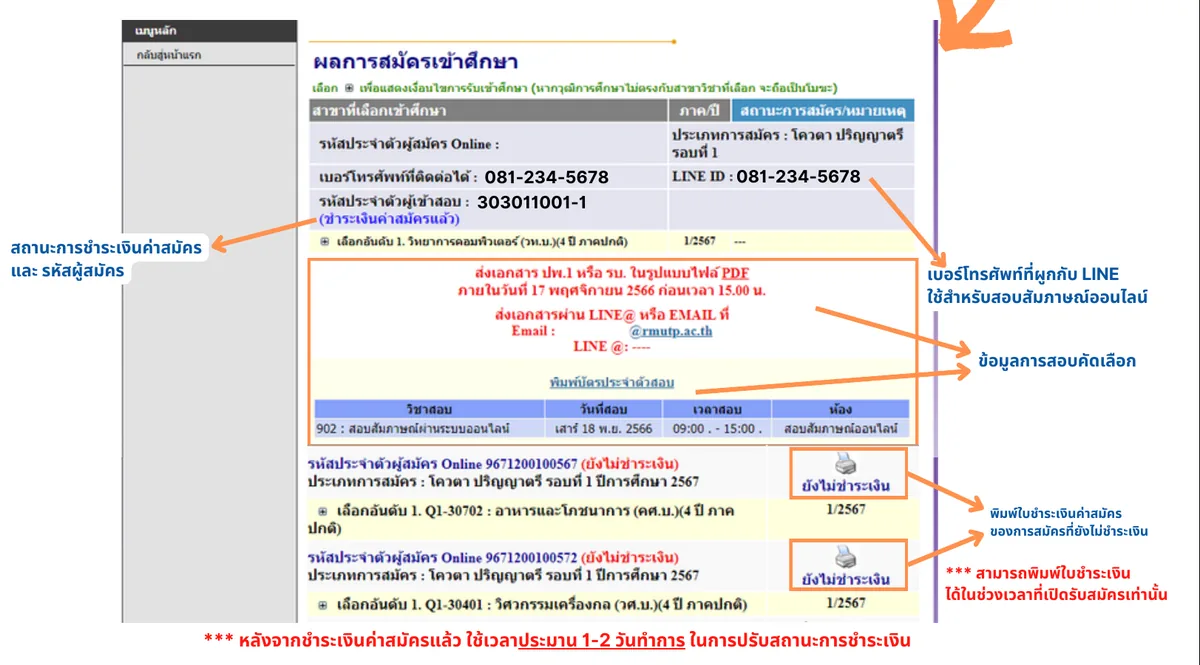
ข้อมูลที่แสดงในหน้าผลการสมัคร
- สถานะการชำระเงินค่าสมัครและรหัสผู้สมัคร
- เบอร์โทรศัพท์ที่ผูกกับ LINE ใช้สำหรับสอบสัมภาษณ์ออนไลน์
- ข้อมูลการสอบคัดเลือก
- ปุ่มพิมพ์ใบชำระเงินค่าสมัคร ของการสมัครที่ยังไม่ชำระเงิน
5ขั้นตอนติดตามผลการคัดเลือก
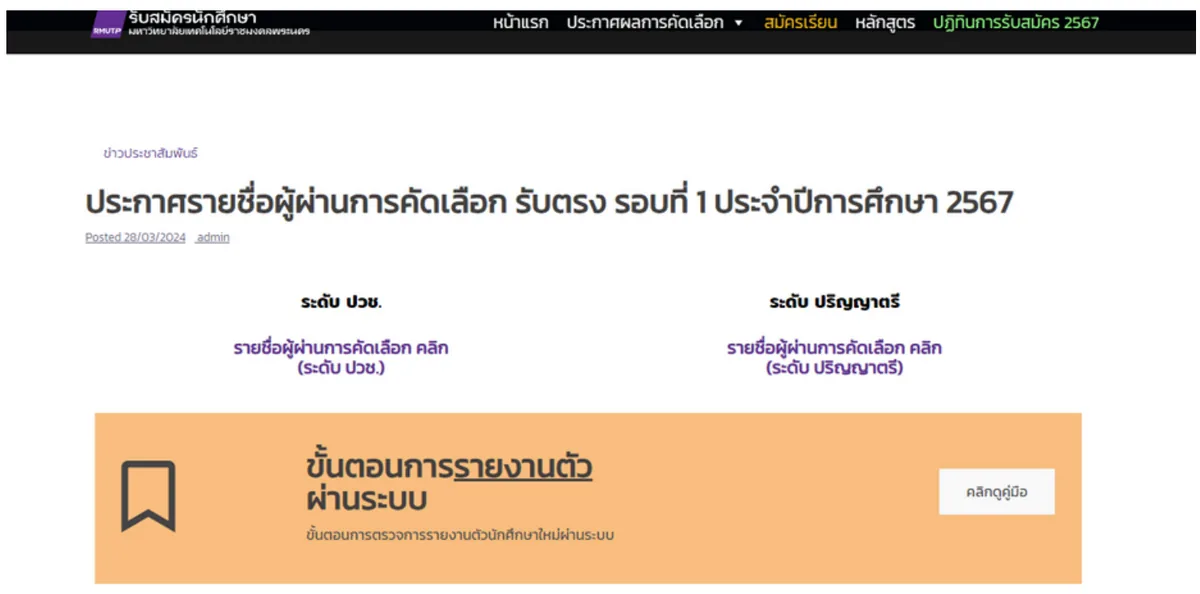
การติดตามผลการคัดเลือก สามารถติดตามได้ที่เว็บไซต์ https://admission.rmutp.ac.th
แถบเมนูด้านบนที่ ประกาศผลการคัดเลือก